Gardez Gmail, lisez-le dans Kistrl : transférez votre Gmail en cinq minutes
Vous n’avez pas à abandonner votre adresse Gmail. Transférez-la vers Kistrl une seule fois, et les nouveaux expéditeurs attendent dans À trier pendant que votre boîte de réception Gmail reste calme.
Vous n’avez pas besoin d’une nouvelle adresse courriel pour utiliser Kistrl. Gardez votre adresse Gmail, donnez une seule consigne à Gmail, et le courrier qui arrive désormais apparaît dans Kistrl, où les nouveaux expéditeurs attendent dans À trier jusqu’à ce que vous décidiez pour chacun.
Cela prend environ cinq minutes. Vous pouvez tout annuler à tout moment en désactivant le transfert dans Gmail.
Avant de commencer
- Un compte Gmail personnel convient le mieux. Si votre adresse Gmail appartient à une école ou à une entreprise (Google Workspace), votre administrateur a peut-être désactivé le transfert. Si vous ne voyez pas l’option à l’étape 2, demandez-lui.
- Il vous faut Kistrl ouvert sur un écran et Gmail sur le web sur un autre. Les paramètres de Gmail ne sont offerts que dans un navigateur, pas dans l’application Gmail pour téléphone.
Ce que le transfert fait et ne fait pas
| Il fait | Il ne fait pas |
|---|---|
| Envoyer à Kistrl une copie de chaque nouveau message, dès que vous l’activez | Apporter l’ancien courrier. Votre historique reste dans Gmail |
| Garder votre adresse Gmail en service pour tous ceux qui vous écrivent | Renvoyer quoi que ce soit : lire, classer ou archiver dans Kistrl ne change rien dans Gmail |
| Vous laisser choisir ce que Gmail fait de sa propre copie | Transférer les pourriels. Gmail garde les messages qu’il marque comme pourriels |
Les réponses que vous envoyez depuis Kistrl partent de votre adresse Kistrl, pas de votre adresse Gmail. C’est ainsi que beaucoup de gens commencent un déménagement graduel. Pour répondre depuis votre adresse Gmail, voyez Envoyer depuis votre adresse Gmail, iCloud ou professionnelle. Dans les deux cas, votre adresse Gmail continue de recevoir le courrier.
Étape 1. Copiez votre adresse d’importation dans Kistrl
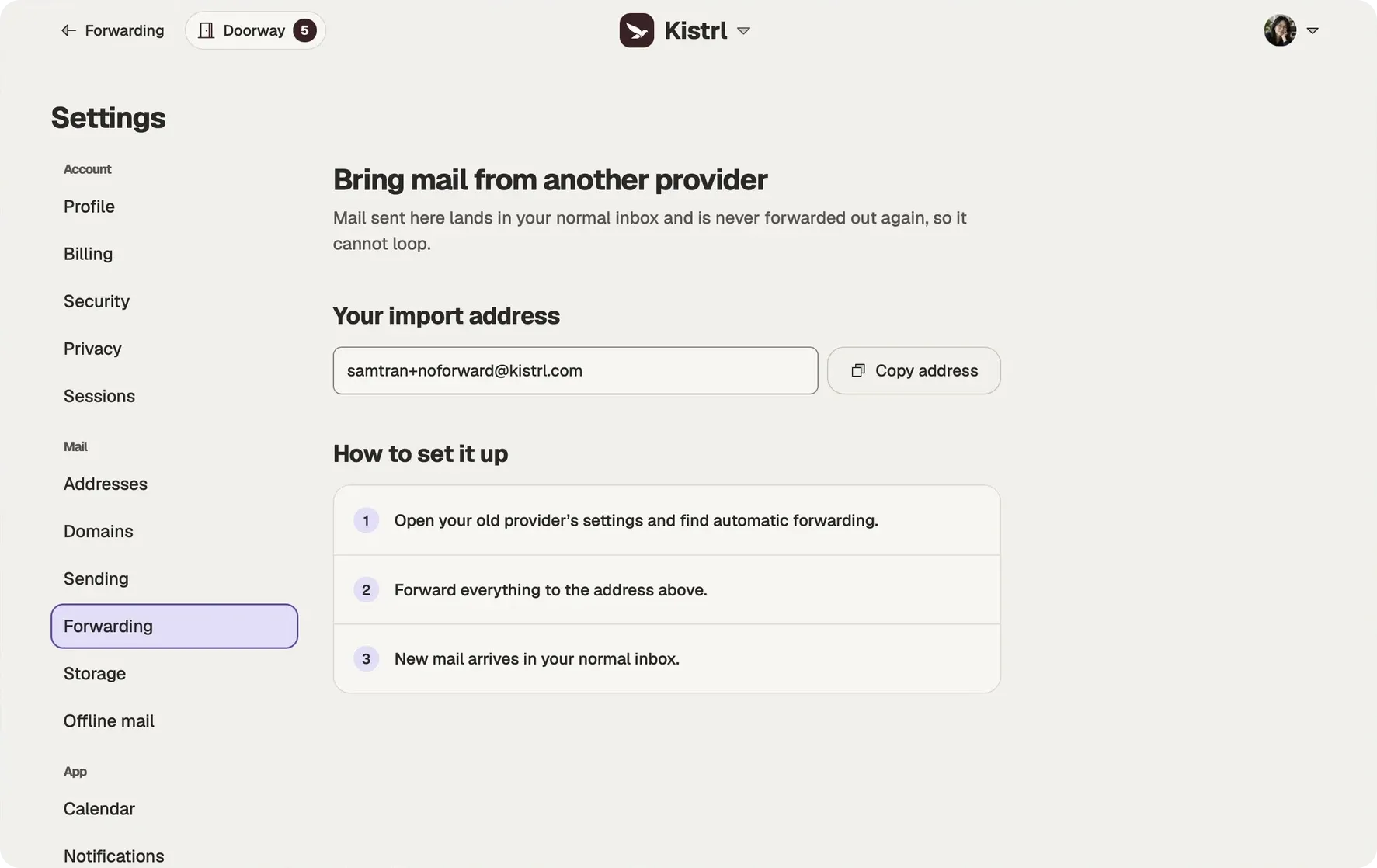
- Dans Kistrl, ouvrez Paramètres, puis Transfert.
- Ouvrez Importer le courrier d’un autre fournisseur, puis choisissez Copier l’adresse à côté de votre adresse d’importation.
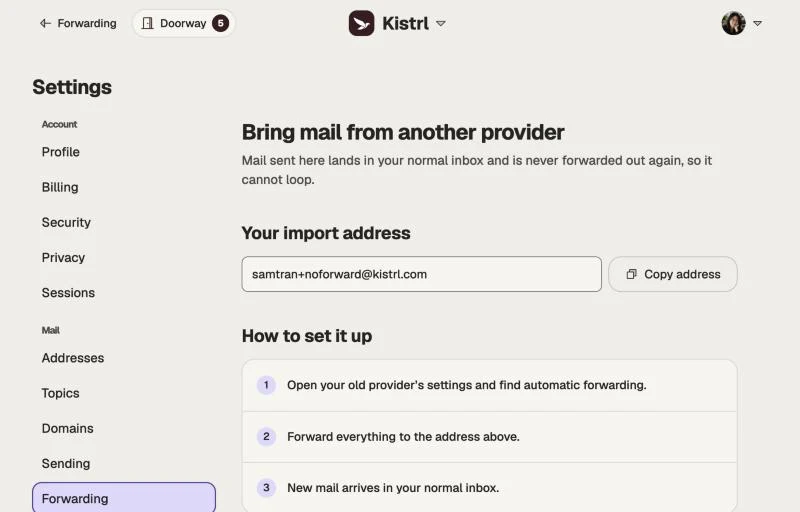
L’écran montre un compte de démonstration, Sam Tran, avec l’interface en anglais. Votre propre adresse d’importation a la même forme : votre nom d’utilisateur, puis +noforward, puis votre domaine Kistrl.
Cette adresse accepte seulement le courrier entrant. Le courrier qui y est transféré va dans votre boîte aux lettres habituelle et n’est jamais renvoyé ailleurs, donc les deux services ne peuvent pas tourner en boucle.
Étape 2. Ajoutez l’adresse dans Gmail
- Dans Gmail sur le web, cliquez sur l’icône d’engrenage, puis sur Voir tous les paramètres.
- Ouvrez l’onglet Transfert et POP/IMAP.
- Cliquez sur Ajouter une adresse de transfert, collez votre adresse d’importation, puis cliquez sur Suivant et sur Continuer.
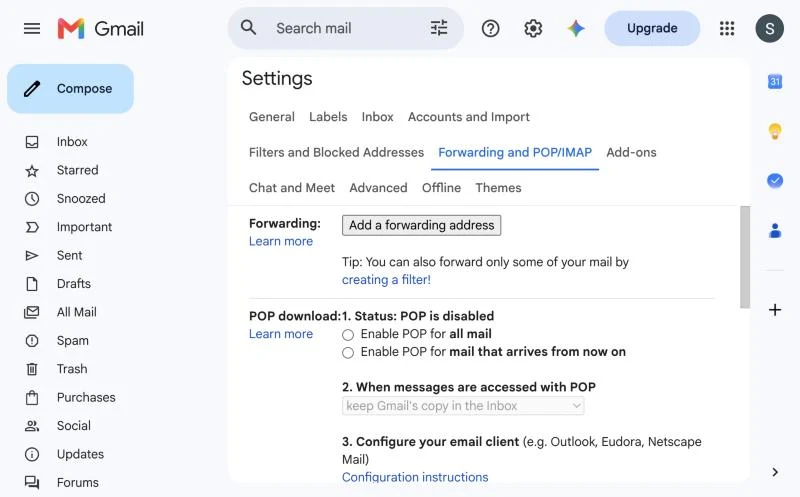
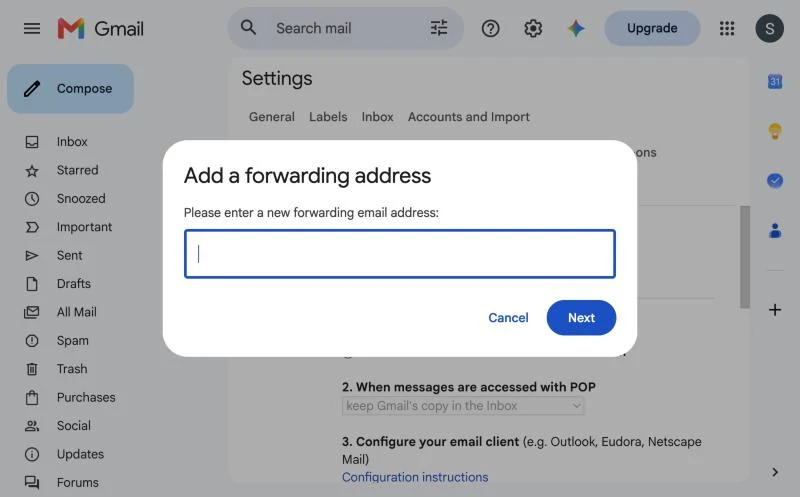
Écrans capturés dans un compte Gmail en anglais le 30 octobre 2026. Gmail modifie ses pages de paramètres de temps à autre, et les noms en français peuvent différer légèrement de ceux donnés ici.
Étape 3. Confirmez l’adresse
Gmail envoie un message de confirmation avec un code à l’adresse d’importation. Il arrive donc dans Kistrl.
- Ouvrez Kistrl. Le message de Gmail attend peut-être dans À trier comme nouvel expéditeur. Laissez-le entrer pour le lire.
- Copiez le code de confirmation.
- Retournez à l’onglet Transfert et POP/IMAP de Gmail, entrez le code à côté de votre adresse et cliquez sur Valider.
Étape 4. Activez le transfert et choisissez ce que Gmail garde
- Toujours à l’onglet Transfert et POP/IMAP, choisissez Transférer une copie des messages reçus à et sélectionnez votre adresse Kistrl.
- Dans le menu déroulant voisin, choisissez ce que Gmail fait de sa propre copie.
- Cliquez sur Enregistrer les modifications au bas de la page.
Quelle option choisir :
- Archiver la copie de Gmail est le bon choix si vous voulez lire dans Kistrl. La boîte de réception de Gmail reste vide, et vous ne recevez qu’une notification par message. Rien n’est supprimé : tout reste accessible à la recherche dans Gmail, sous Tous les messages.
- Conserver la copie de Gmail dans la boîte de réception est le bon choix pour essayer Kistrl pendant une semaine. Chaque message apparaît aux deux endroits, alors désactivez les notifications de Gmail sur votre téléphone pour ne pas être averti deux fois.
Étape 5. Faites taire l’application Gmail, installez Kistrl
Sur votre téléphone, désactivez les notifications de l’application Gmail, ou retirez-en le compte si vous préférez ne plus la voir. Installez Kistrl et connectez-vous.
Étape 6. Envoyez-vous un message d’essai
Depuis une autre adresse courriel, ou celle d’un ami, envoyez un message à votre adresse Gmail. Une minute plus tard, il devrait arriver dans Kistrl, dans À trier. Choisissez où va cet expéditeur (Boîte de réception, Fil de lecture, Documents, Écartés ou Indésirables), et la décision vaut pour tout ce qu’il envoie ensuite.
À quoi vous attendre les premiers jours
À trier est vide le premier jour, car seul le nouveau courrier est transféré. À mesure que des personnes et des entreprises vous écrivent pendant les deux ou trois jours suivants, vous voyez arriver leur premier message et vous décidez une fois pour chaque expéditeur. Les infolettres vont dans le Fil de lecture, les reçus dans les Documents, et la boîte de réception se rapproche de zéro.
Si quelque chose ne fonctionne pas
- Gmail n’offre pas « Ajouter une adresse de transfert ». Votre compte est probablement géré par un administrateur qui a désactivé le transfert.
- Le code de confirmation n’est jamais arrivé. Regardez dans À trier et dans Écartés dans Kistrl, puis demandez à Gmail de renvoyer le code.
- Rien n’arrive après un essai. Vérifiez que le paramètre indique « Transférer une copie des messages reçus à » et non « Désactiver le transfert », et que vous avez cliqué sur Enregistrer les modifications.
- Le courrier arrive en double ou Gmail vous avertit encore. Gmail garde sa copie dans la boîte de réception. Choisissez l’archivage, ou coupez les notifications de l’application Gmail.
Désactiver le transfert
Retournez à Transfert et POP/IMAP dans Gmail, choisissez Désactiver le transfert, puis enregistrez. Le courrier cesse aussitôt d’aller vers Kistrl. Ce qui est déjà arrivé reste dans Kistrl, et rien n’est perdu dans Gmail.
Pour aller plus loin
Une fois à l’aise avec la lecture dans Kistrl, vous pouvez déménager graduellement : donnez votre adresse Kistrl aux nouvelles boutiques et infolettres, et plus tard utilisez votre propre domaine, pour que votre adresse reste à vous, où que vous la lisiez.
Ceci est la partie 1 d’une courte série sur l’utilisation de Kistrl avec Gmail. Dans la partie 2, gardez une copie de votre courrier Kistrl dans Gmail.
Repartez à neuf. Gardez votre ancienne adresse en service.
Transférez les nouveaux messages vers l’adresse réservée à l’importation de Kistrl. Votre ancien historique peut rester où il est pendant que vous essayez une nouvelle boîte de réception.
Gardez la copie de l’ancien fournisseur.
Configurez le transfert et la conservation des copies chez l’ancien fournisseur, puis testez avec un nouveau message.
Utilisez l’adresse réservée à l’importation.
Les messages importés ne sont jamais retransférés vers l’extérieur, ce qui évite une boucle de transfert.
Gardez des copies au besoin.
Les messages directs admissibles de Kistrl peuvent aussi aller vers une destination d’archivage vérifiée. Les copies ne synchronisent ni l’état de lecture, ni les dossiers, ni le courrier envoyé.