Comment trier les nouveaux expéditeurs quand votre adresse est chez Gmail
Gmail classe les messages après leur arrivée. Il n’a aucune étape qui retient un nouvel expéditeur jusqu’à ce que vous décidiez. Vous pouvez ajouter cette étape et garder votre adresse Gmail, en transférant votre courrier vers une boîte qui trie.
Votre adresse Gmail est sur tous vos comptes, et des centaines de personnes l’ont. La changer n’est pas réaliste. Mais la boîte de réception derrière elle laisse entrer tout le monde : une boutique utilisée une seule fois obtient la même place que votre meilleur ami.
Vous pouvez garder l’adresse et changer la boîte de réception.
Ce que Gmail vous offre
Gmail a de bons outils pour le courrier déjà arrivé.
- Les onglets placent les promotions et les réseaux sociaux dans des listes séparées. C’est Gmail qui décide où va chaque message.
- Les filtres appliquent une règle que vous écrivez à chaque message correspondant. Chaque nouvelle sorte de courrier demande une nouvelle règle.
- Le blocage envoie le futur courrier d’un expéditeur dans les pourriels, après que son premier message vous a atteint.
Les trois agissent sur des messages, ou agissent après coup. Aucun ne pose la question qui garde une boîte de réception calme : cette personne ne vous a jamais écrit, alors voulez-vous avoir de ses nouvelles, et où?
Ce que le tri ajoute
Avec le tri des expéditeurs, le courrier d’un nouvel expéditeur attend à l’extérieur de votre boîte de réception. Vous décidez une fois par expéditeur, et la décision vaut pour tout ce qu’il envoie ensuite. Vous n’écrivez aucune règle. Le travail reste petit, car une semaine apporte bien moins de nouveaux expéditeurs que de nouveaux messages.
Ajouter le tri à une adresse Gmail
La méthode est le transfert. Gmail continue de recevoir votre courrier et envoie une copie de chaque nouveau message à une deuxième boîte qui trie les expéditeurs. C’est là que vous lisez votre courrier.
- Ouvrez un compte chez un service de courriel qui trie les expéditeurs, et trouvez l’adresse qu’il vous donne pour le courrier transféré.
- Dans Gmail sur le web, ajoutez cette adresse comme adresse de transfert et confirmez-la. Les paramètres de Gmail pour cela ne sont offerts que dans un navigateur.
- Choisissez ce que Gmail fait de sa propre copie. Archivez-la, et votre boîte de réception Gmail reste vide pendant que vous lisez ailleurs.
- Désactivez les notifications de Gmail sur votre téléphone. Si vous les laissez activées, chaque message vous avertira deux fois.
- Décidez pour les expéditeurs à mesure qu’ils arrivent. Les premiers jours sont tranquilles, car seul le nouveau courrier est transféré. En une semaine, la plupart de vos expéditeurs habituels ont écrit une fois, et chacun a sa place.
Vous pouvez tout annuler en désactivant le transfert dans Gmail.
À savoir avant de commencer
- L’ancien courrier reste dans Gmail. Le transfert commence au moment où vous l’activez.
- Rien ne revient. Lire ou archiver dans la deuxième boîte ne change rien dans Gmail.
- Les pourriels de Gmail ne sont pas transférés. Le filtre antipourriel de Gmail passe toujours en premier.
- Un compte d’école ou d’entreprise ne permet peut-être pas le transfert. Demandez à votre administrateur.
Dans Kistrl
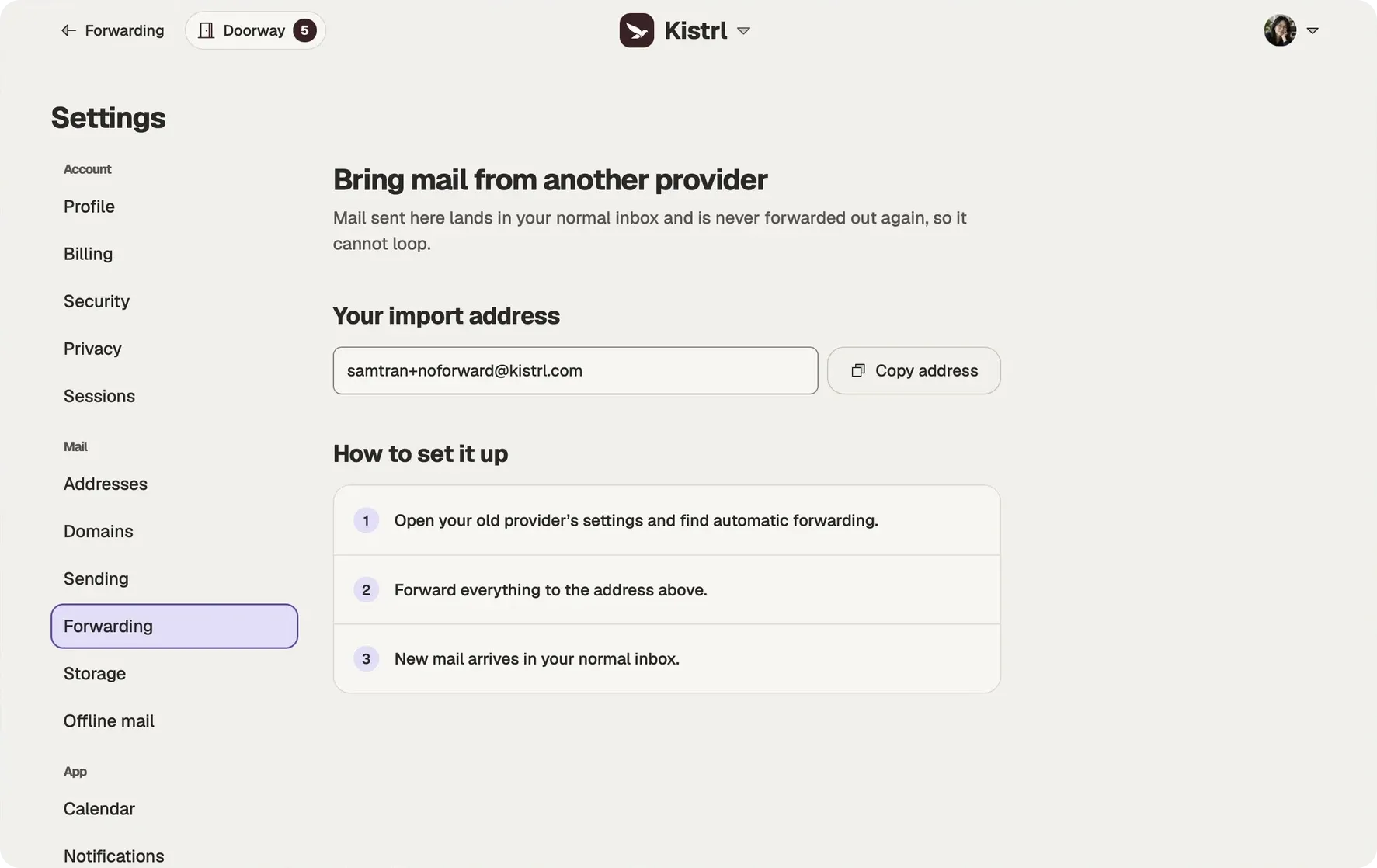
Kistrl est conçu pour cela. Transférez votre Gmail vers l’adresse réservée à l’importation, dans Paramètres, puis Transfert, et chaque nouvel expéditeur attend dans À trier jusqu’à ce que vous choisissiez Boîte de réception, Fil de lecture, Documents, Écartés ou Indésirables.
Pour répondre depuis votre adresse Gmail, connectez-la pour l’envoi. C’est alors Gmail qui envoie le message, et les gens voient l’adresse qu’ils connaissent. L’envoi depuis une autre adresse n’est peut-être pas encore disponible pour votre service Kistrl; les Paramètres vous l’indiquent le cas échéant.
Suivez les étapes avec captures d’écran dans Gardez Gmail, lisez-le dans Kistrl.
Repartez à neuf. Gardez votre ancienne adresse en service.
Transférez les nouveaux messages vers l’adresse réservée à l’importation de Kistrl. Votre ancien historique peut rester où il est pendant que vous essayez une nouvelle boîte de réception.
Gardez la copie de l’ancien fournisseur.
Configurez le transfert et la conservation des copies chez l’ancien fournisseur, puis testez avec un nouveau message.
Utilisez l’adresse réservée à l’importation.
Les messages importés ne sont jamais retransférés vers l’extérieur, ce qui évite une boucle de transfert.
Gardez des copies au besoin.
Les messages directs admissibles de Kistrl peuvent aussi aller vers une destination d’archivage vérifiée. Les copies ne synchronisent ni l’état de lecture, ni les dossiers, ni le courrier envoyé.