Gardez une copie de votre courrier Kistrl dans Gmail
Kistrl peut aussi envoyer une copie de chaque nouveau message à votre adresse Gmail. Ajoutez Gmail comme destination, confirmez-la avec un code, et votre boîte Gmail garde une copie pendant que vous continuez de lire dans Kistrl.
La partie 1 de cette série envoyait votre Gmail dans Kistrl. Cette partie va dans l’autre sens : Kistrl envoie une copie du nouveau courrier à une adresse que vous contrôlez, comme votre Gmail. Les originaux restent dans Kistrl. La copie sert de filet de sécurité, permet de garder la recherche de Gmail, ou donne à une personne un deuxième endroit où voir le courrier important.
Cela prend environ trois minutes.
Ce que le transfert depuis Kistrl fait et ne fait pas
| Il fait | Il ne fait pas |
|---|---|
| Envoyer une copie de chaque nouveau message à chaque destination, dès que la destination est confirmée | Envoyer l’ancien courrier. L’activer, ou le réactiver, n’envoie pas d’arriéré |
| Vous permettre de garder jusqu’à cinq destinations | Transférer les pourriels ni les avis de livraison |
| Laisser l’original dans Kistrl | Renvoyer quoi que ce soit : lire, archiver ou supprimer la copie dans Gmail ne change rien dans Kistrl |
Étape 1. Ajoutez Gmail comme destination
- Dans Kistrl, ouvrez Paramètres, puis Transfert.
- Sous Destinations, choisissez Ajouter une destination.
- Tapez votre adresse Gmail et choisissez Envoyer le code de vérification.
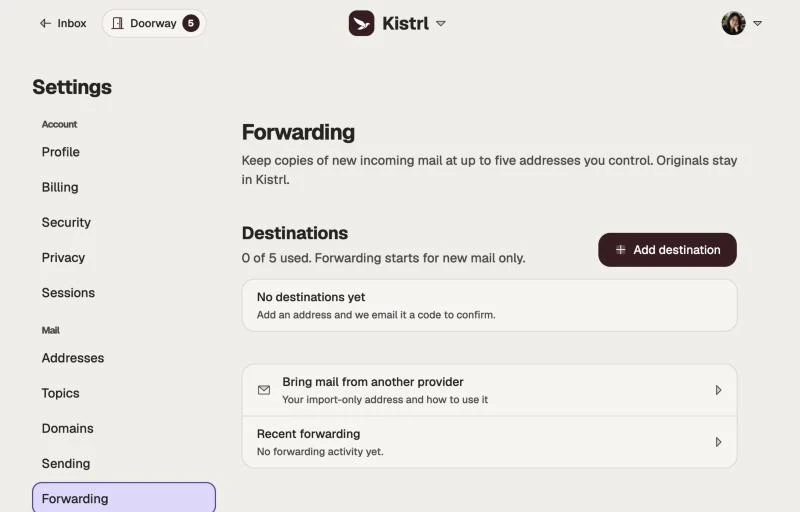
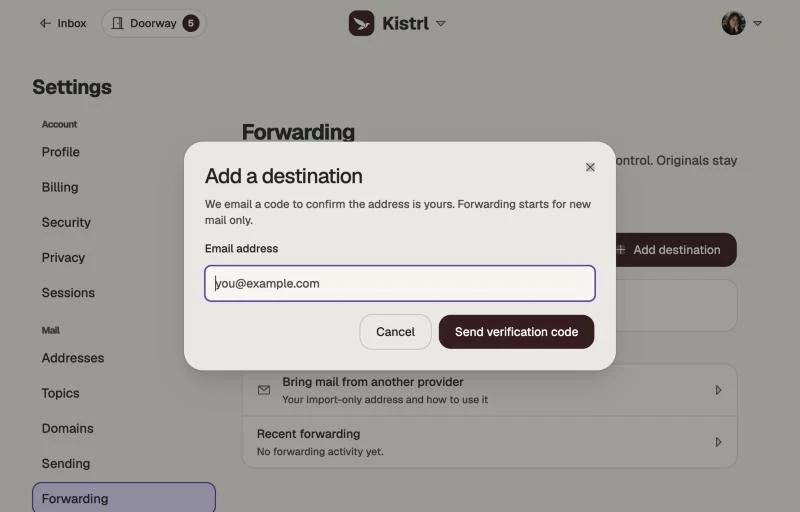
Les écrans montrent un compte de démonstration, Sam Tran, avec l’interface en anglais.
Kistrl envoie un code à l’adresse pour confirmer qu’elle est à vous. Rien n’est transféré avant que vous la confirmiez.
Étape 2. Trouvez le code dans Gmail
Ouvrez Gmail et cherchez le message de Kistrl. S’il n’est pas dans la boîte de réception, regardez dans les pourriels. Copiez le code, retournez dans Kistrl et entrez-le.
Étape 3. Vérifiez que cela fonctionne
Depuis une autre adresse, envoyez un message à votre adresse Kistrl. Une copie devrait arriver dans Gmail peu après. Transferts récents, sous Destinations dans Kistrl, énumère ce qui a été transféré.
Utiliser les deux parties ensemble
Si Gmail transfère aussi vers Kistrl (partie 1), un message envoyé à votre adresse Kistrl est copié dans Gmail, et Gmail peut le transférer aussitôt vers Kistrl. Kistrl ne transfère jamais le courrier arrivé par l’adresse d’importation, donc cela ne peut pas tourner en boucle, mais vous verrez peut-être le même message deux fois. Dans ce cas, utilisez une deuxième adresse comme destination, ou désactivez l’un des deux transferts.
Désactiver le transfert
Ouvrez Paramètres, puis Transfert, et retirez la destination. Le nouveau courrier cesse d’être copié. Les copies déjà dans Gmail y restent.
La partie 1 est Gardez Gmail, lisez-le dans Kistrl. La partie 3 est Envoyer depuis votre adresse Gmail, iCloud ou professionnelle.