Changer de fournisseur de courriel sans perdre de courrier
Changer de fournisseur de courriel n’a pas à se faire en une journée. Un déménagement graduel, transférer d’abord et basculer ensuite, garde chaque message en route pendant que vous mettez votre adresse à jour.
Beaucoup de gens remettent à plus tard le changement de fournisseur de courriel, parce que c’est comme déménager en un après-midi : chaque compte, chaque contact et chaque abonnement doit apprendre la nouvelle adresse en même temps. Il n’est pas obligé d’en être ainsi. Un déménagement par étapes garde le courrier en route tout le long.
Étape 1 : transférer, et garder l’ancienne adresse
Commencez par faire recevoir à la nouvelle boîte aux lettres ce que reçoit l’ancienne. Presque tous les fournisseurs permettent de transférer automatiquement le courrier entrant. Dirigez-le vers votre nouvelle boîte et configurez l’ancien fournisseur pour qu’il conserve sa copie. Vérifiez les règles de transfert du fournisseur et envoyez un message d’essai avant de vous fier à cette configuration.
Votre ancienne adresse continue de fonctionner. Son historique reste chez l’ancien fournisseur : essayer une nouvelle boîte de réception n’exige donc pas d’importer l’arriéré de courrier non lu. Le transfert amène les nouveaux messages; il ne synchronise ni le courrier envoyé, ni les marques de lecture, ni les étiquettes, ni les dossiers, ni les suppressions.
Étape 2 : mettre à jour d’abord les comptes importants
Changez votre adresse là où c’est le plus important : votre banque, vos comptes gouvernementaux, votre employeur, votre gestionnaire de mots de passe, vos proches. Puis les services que vous utilisez souvent. Laissez la longue traîne; le transfert la rattrape.
Profitez-en pour faire du ménage. Si vous donnez de toute façon une nouvelle adresse, envisagez d’en donner une distincte à chaque service.
Étape 3 : si vous possédez un domaine, déplacez-le
Si votre adresse est sur votre propre domaine, le déménagement consiste surtout en un changement dans le DNS, le système qui indique à Internet où doit aller le courrier de votre domaine.
- Vérifiez la propriété chez le nouveau fournisseur, généralement avec un enregistrement DNS.
- Ajoutez les enregistrements d’envoi que le fournisseur vous donne, comme SPF et DKIM, pour que le courrier que vous envoyez depuis le nouveau service soit considéré comme fiable. Un enregistrement DMARC indique aux récepteurs quoi faire du courrier qui échoue à ces vérifications.
- Changez les enregistrements MX en dernier. Ils déterminent quels serveurs reçoivent le courrier de votre domaine. Ne les modifiez que lorsque le nouveau fournisseur indique être prêt à recevoir.
Les enregistrements peuvent mettre un certain temps à se propager : attendez-vous à quelques heures pendant lesquelles du courrier arrive encore chez l’ancien fournisseur. Gardez le transfert actif jusqu’à ce que l’ancienne boîte devienne silencieuse.
Étape 4 : garder l’ancienne boîte un moment
Ne fermez pas tout de suite l’ancien compte. Gardez-le, avec le transfert, pendant quelques mois. Quand il est silencieux depuis longtemps, exportez ce que vous voulez conserver et fermez-le.
Dans Kistrl
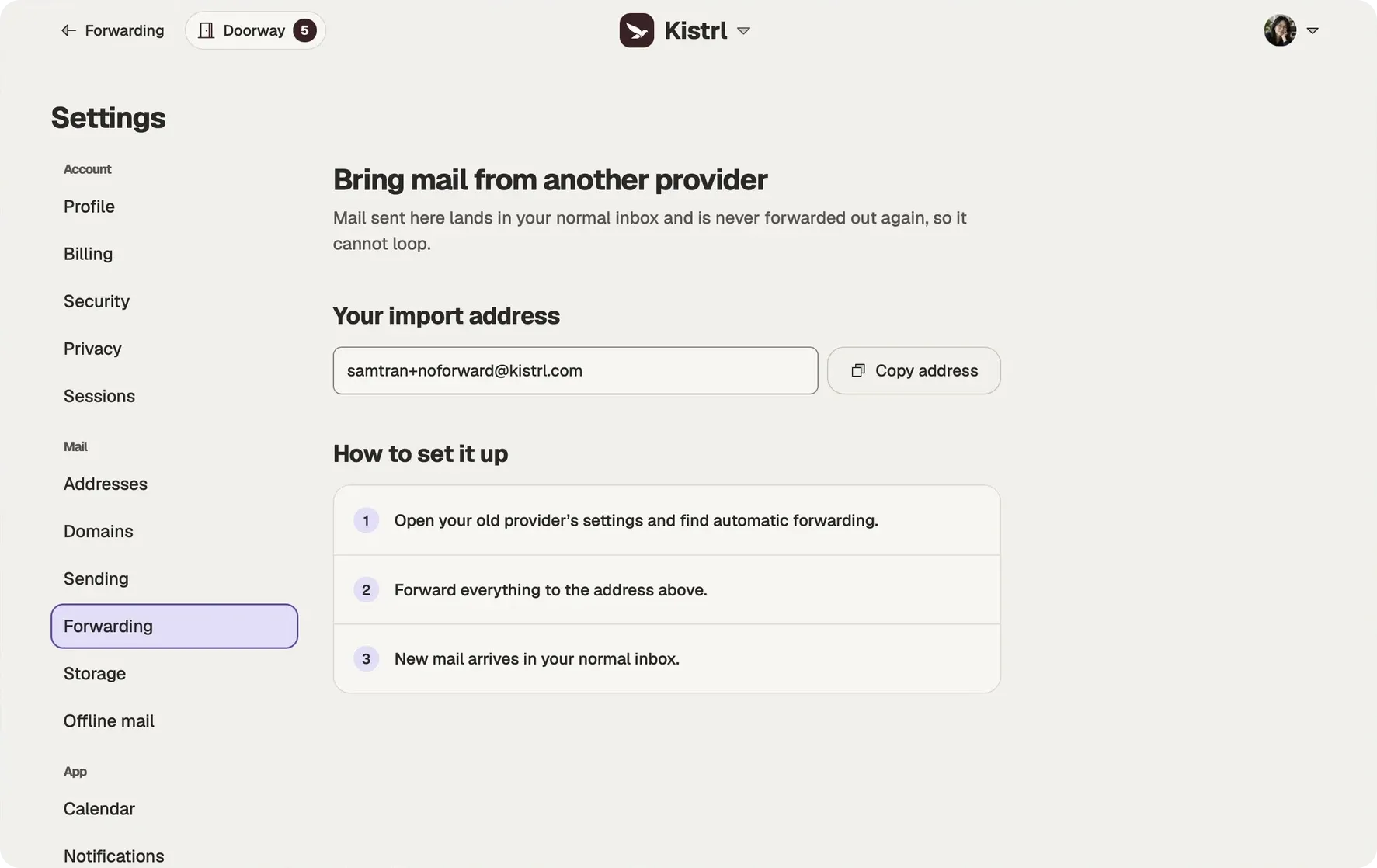
Kistrl vous donne une adresse réservée à l’importation sous Paramètres, puis Transfert : dirigez-y le transfert de votre ancien fournisseur, et ce courrier arrive dans votre boîte aux lettres habituelle sans jamais être retransféré vers l’extérieur, de sorte que les deux services ne peuvent pas boucler. Pour utiliser votre propre domaine, Paramètres, puis Domaines, configure les enregistrements DNS en un seul clic chez Cloudflare, GoDaddy ou IONOS, ou vous guide étape par étape chez tout autre fournisseur, et attend Prêt à recevoir avant que vous transfériez le moindre courrier. L’activation des domaines personnalisés n’est peut-être pas encore disponible pour votre service; les Paramètres vous le disent. Voir Domaines personnalisés et Passer votre courrier à Kistrl.
Garder les copies distinctes
Si vous voulez aussi que des copies du nouveau courrier admissible soient envoyées directement à votre adresse Kistrl, ajoutez une destination vérifiée dans Paramètres → Transfert. L’original reste dans Kistrl. Les messages importés ne sont pas retransférés vers l’extérieur, et activer une destination n’envoie pas d’arriéré historique.
Il s’agit de copies de courrier entrant, et non d’une synchronisation bidirectionnelle. Les messages envoyés, les marques de lecture, les étiquettes, les dossiers et les suppressions ne se synchronisent pas.
Pour les comptes Personnel admissibles, après douze mois payés au total, l’adresse Kistrl peut continuer de transférer vers une destination vérifiée lorsque le titulaire s’en va, aussi longtemps que Kistrl est en activité. Il s’agit d’un service de transfert seulement, et non d’un accès continu à l’application.
Repartez à neuf. Gardez votre ancienne adresse en service.
Transférez les nouveaux messages vers l’adresse réservée à l’importation de Kistrl. Votre ancien historique peut rester où il est pendant que vous essayez une nouvelle boîte de réception.
Gardez la copie de l’ancien fournisseur.
Configurez le transfert et la conservation des copies chez l’ancien fournisseur, puis testez avec un nouveau message.
Utilisez l’adresse réservée à l’importation.
Les messages importés ne sont jamais retransférés vers l’extérieur, ce qui évite une boucle de transfert.
Gardez des copies au besoin.
Les messages directs admissibles de Kistrl peuvent aussi aller vers une destination d’archivage vérifiée. Les copies ne synchronisent ni l’état de lecture, ni les dossiers, ni le courrier envoyé.