Se désabonner, bloquer, signaler ou trier : ce qui arrête le courrier non désiré
Chaque outil arrête une sorte différente de courrier non désiré, et chacun n’agit qu’après l’arrivée du courrier. Voici lequel utiliser pour quel expéditeur, et comment le tri enlève la plus grande partie du travail.
Un message non désiré arrive. Votre application de courriel offre trois boutons : se désabonner, bloquer, signaler comme pourriel. La plupart des gens en choisissent un au hasard. Le choix compte, car chaque bouton fait une chose différente, et le mauvais peut aggraver le problème.
Se désabonner : pour les expéditeurs qui suivent les règles
Se désabonner demande à l’expéditeur de vous retirer d’une liste. Cela fonctionne quand l’expéditeur est une vraie organisation qui respecte la loi : une boutique où vous avez acheté, une infolettre à laquelle vous vous êtes inscrit, un service que vous utilisez.
Utilisez la commande de désabonnement que votre application de courriel affiche en haut du message, quand il y en a une. Elle envoie la demande de façon normalisée, et vous n’avez pas à visiter la page de l’expéditeur.
Ne l’utilisez pas pour un expéditeur que vous ne reconnaissez pas. Un lien dans le message d’un inconnu peut mener n’importe où, et l’utiliser confirme qu’une personne lit votre adresse.
Bloquer : pour un expéditeur qui ne s’arrête pas
Bloquer demande à votre propre service de courriel de refuser ou de cacher le courrier d’une adresse. L’expéditeur n’en est pas informé.
Cela fonctionne pour une seule personne, ou pour une entreprise qui ignore votre demande de désabonnement. Cela fonctionne mal contre les expéditeurs de masse qui changent souvent d’adresse, car chaque nouvelle adresse demande un nouveau blocage.
Signaler comme pourriel : pour le courrier que vous n’avez jamais demandé
Signaler déplace le message dans les pourriels et indique à votre service de courriel que ce genre de courrier est indésirable. Un nombre suffisant de signalements nuit à la réputation de l’expéditeur auprès de ce service.
Utilisez-le pour les vrais pourriels et pour l’hameçonnage. Ne l’utilisez pas pour une infolettre à laquelle vous vous êtes inscrit et qui vous ennuie maintenant. Cela enseigne la mauvaise chose au filtre, et cela peut cacher du courrier semblable que vous voulez recevoir.
Lequel utiliser
| L’expéditeur est | Utilisez |
|---|---|
| Une boutique ou une infolettre que vous avez déjà choisie | Se désabonner |
| Une vraie entreprise qui a ignoré votre demande de désabonnement | Bloquer, puis signaler |
| Une personne dont vous ne voulez pas de nouvelles | Bloquer |
| Un inconnu qui vend quelque chose | Signaler comme pourriel; n’utilisez aucun lien |
| Quelqu’un qui se fait passer pour votre banque ou un service de livraison | Signaler comme hameçonnage; n’utilisez aucun lien |
Ce que les trois ont en commun
Chacun agit après l’arrivée du courrier. Vous avez été interrompu, vous en avez lu assez pour le juger, et vous avez choisi un bouton. Demain, un autre expéditeur arrive et vous recommencez.
Le tri change l’ordre. Un nouvel expéditeur attend à l’extérieur de votre boîte de réception jusqu’à ce que vous décidiez. Vous portez le même jugement, au moment que vous choisissez, et une seule fois par expéditeur. Les inconnus ne vous interrompent plus, et la plus grande partie du travail de désabonnement, de blocage et de signalement disparaît.
Dans Kistrl
Dans Kistrl, chaque nouvel expéditeur attend dans À trier. Une touche envoie l’expéditeur, et tout ce qu’il enverra plus tard, au bon endroit : Boîte de réception, Fil de lecture pour les infolettres, Documents pour les reçus, Écartés pour les expéditeurs sur lesquels vous n’êtes pas prêt à décider, ou Indésirables.
Pour une boutique qui a besoin de votre adresse, donnez-lui une adresse privée. Si cette adresse commence à recevoir du courrier que vous n’avez pas demandé, bloquez-la ou annulez-la, et votre propre adresse n’est pas touchée.
Le courriel d’un inconnu est une décision, pas une interruption.
Sam Tran étudie et travaille à la pige. Les expéditeurs inconnus attendent à l’extérieur de la boîte de réception, où Sam peut les examiner sans les mêler aux conversations.
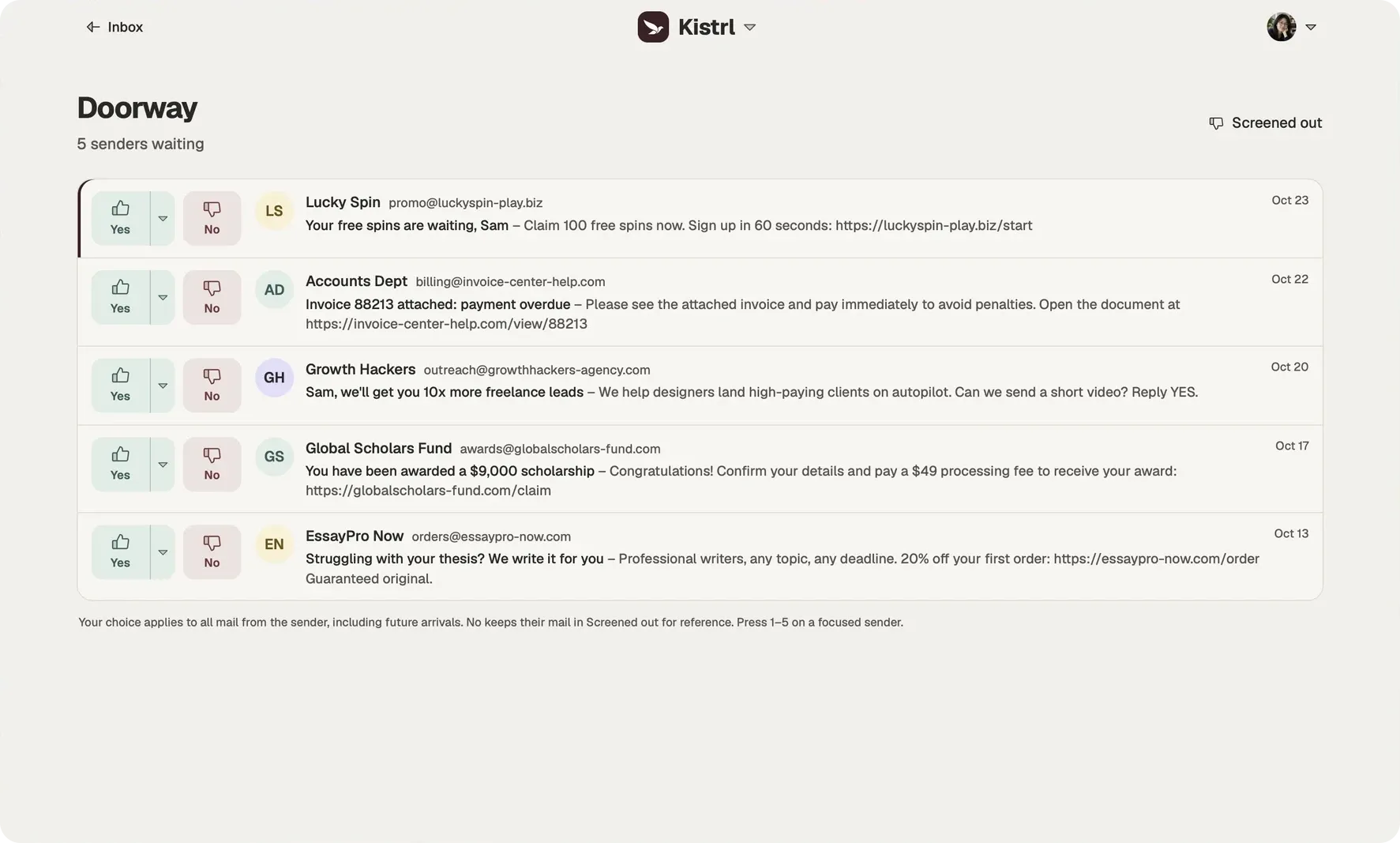
Regardez qui écrit.
Sam vérifie l’expéditeur et son adresse avant de faire confiance à un message au sujet d’une facture en retard.
Choisissez où il va.
Oui envoie un expéditeur dans la boîte de réception. Le menu propose le Fil de lecture, Documents et les Indésirables; Non garde le courrier dans Écartés.
Gardez cette décision.
Le message suivant suit l’acheminement choisi pour l’expéditeur. Sam peut changer ce choix plus tard depuis Contacts.